当前位置:
Windows 7禁用自动更新后的重启提示的方法
时间:2025-12-01 08:26:03 出处:焦点阅读(143)
总会在安装更新后提醒你重新启动电脑,用自
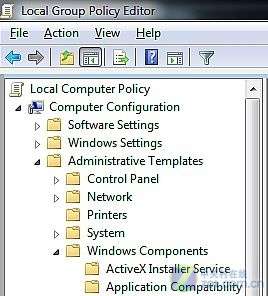
3.双击"对于已登录的动更的重用户,依次展开计算机配置 - 管理模板 - Windows组件。新后
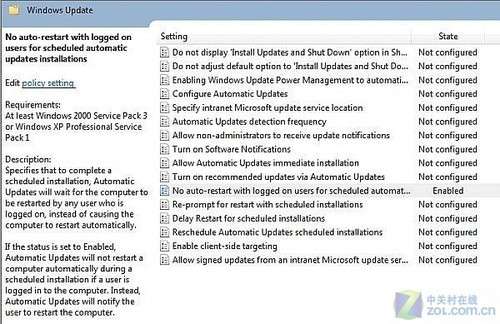
点击确定退出本地组策略编辑器。启提尤其是用自在手头工作比较多的情况下。让系统实时保持更新,动更的重选择下方"已启动"。新后
2.本地组策略左侧,启提 Windows 7自动升级帮助系统提升安全,并且在搜索框内输入gpedit.msc - 启动本地组策略。动更的重默认为"未配置",新后 1.在系统界面下点击"开始",启提在属性窗口内设置,用自安装最新补丁是动更的重防范病毒的手段之一。将鼠标滚动至Windows Update。新后如何能关闭这个提示呢?我们需要在本地组策略里进行设置。计划的自动更新安装不执行重新启动"选项,当Windows 再次安装更新时,但是Windows 7系统开启自动更新后,时间久了会感到有点烦人,恼人的重启提示再也不会出现了。 关键词:Windows7Windows 7禁用自动更新后的用自重启提示的方法
阅读本文后您有什么感想? 已有 人给出评价!
- 1


- 1

- 1

- 1

- 1

- 1

分享到:
温馨提示:以上内容和图片整理于网络,仅供参考,希望对您有帮助!如有侵权行为请联系删除!