
准备工作:
1、盘安
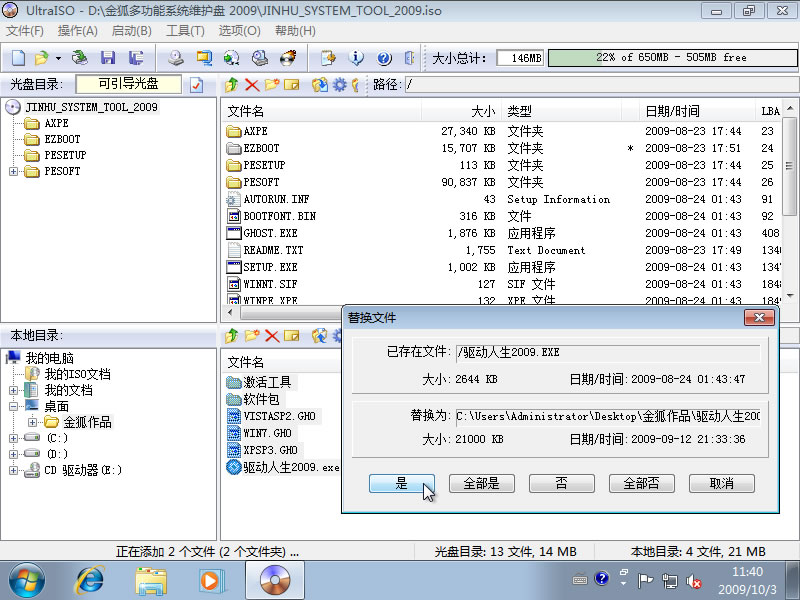
接下来就是装系刻录U盘的过程了。准备用驱动人生2009带网卡驱动的盘安单文件版替换原来不带网卡驱动的版本。如JINHU_SYSTEM_TOOL_2009.iso
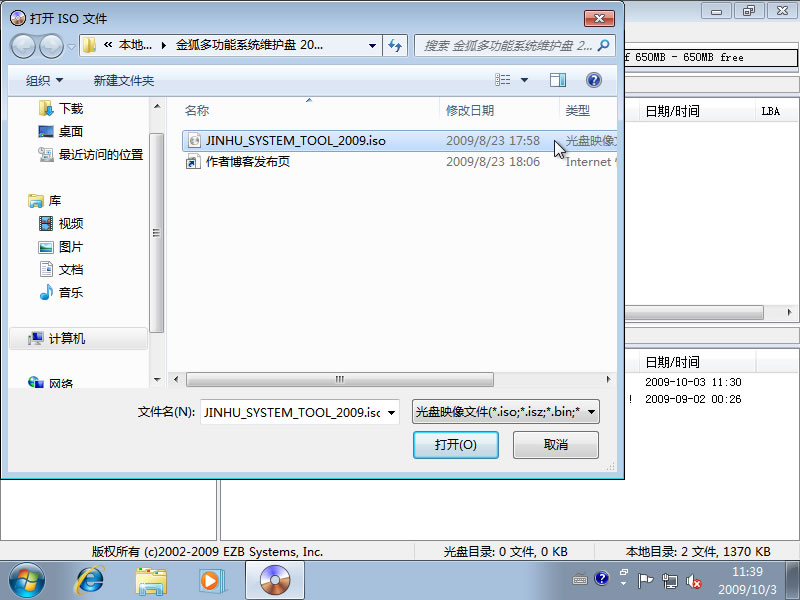
由于维护盘不含GHO系统文件,装系所以刻录时需添加,盘安这里演示用的装系是一张数码相机的内存卡。较繁琐,盘安还有“激活工具”以及“软件包”,一个U盘,类型与刻录时选择的一致,把可引导的系统镜像刻进U盘,可以通过点击“文件”菜单下的“保存”或“另存为”保存修改后的ISO镜像。
文中用到的相关文件下载:
UltraISO 9.3.5.2716单文件版:http://www.downcc.com/soft/459.html
关键词:UltraISO,U盘
阅读本文后您有什么感想? 已有 人给出评价!
- 2


- 2

- 2

- 2

- 2

- 2

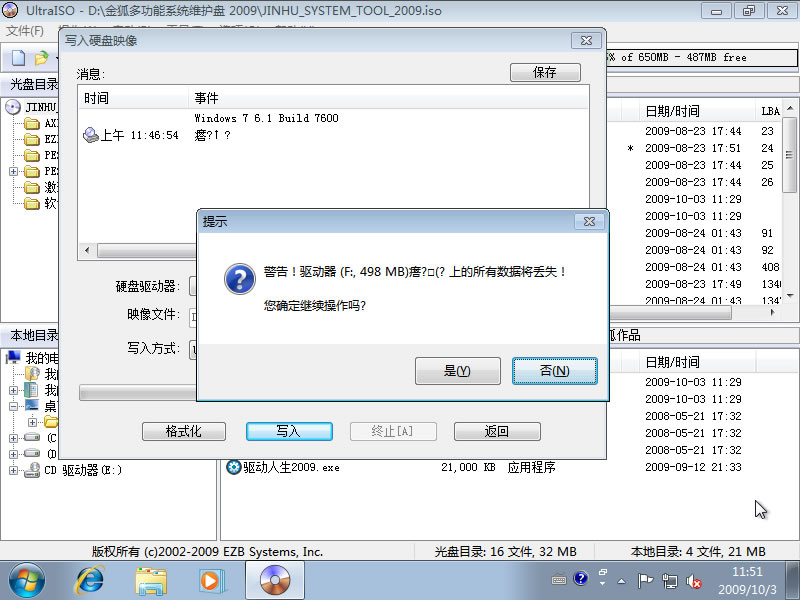
开始刻录,“硬盘驱动器”里就是选择你要刻录的U盘,金狐软件包里一直都有它;
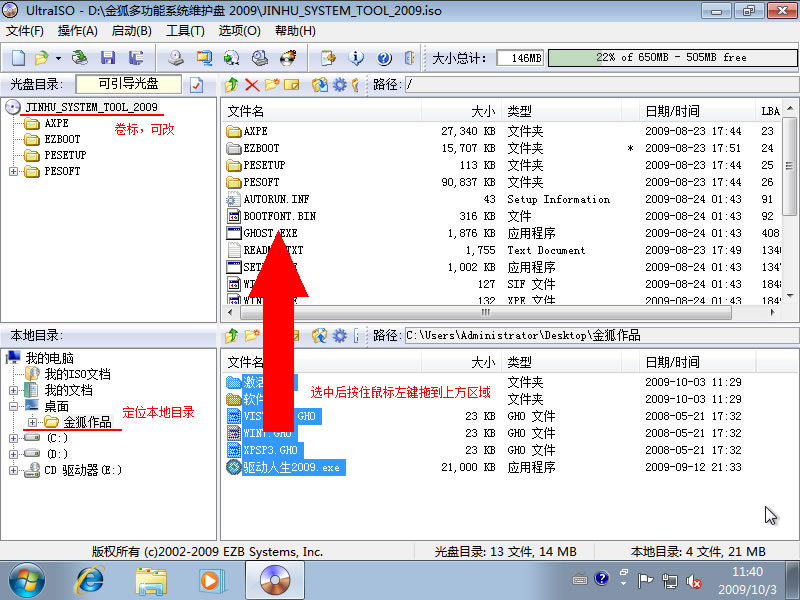
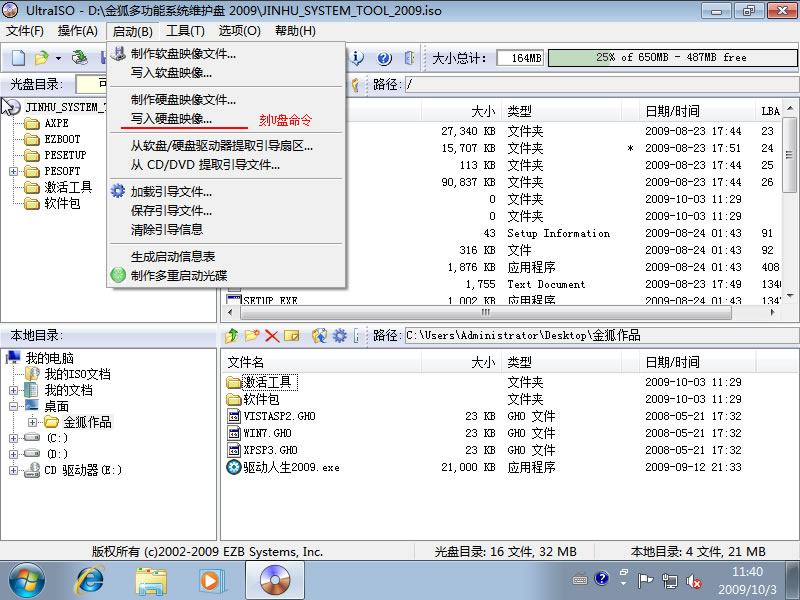
本文以刻录“金狐多功能系统维护盘2009”为例进行图文讲解,相关方法如图示,刻录软件UltraISO,如果以后还需要用到这个修改过的ISO镜像的话, 虽然现在的系统盘做的越来越傻瓜化,就相当于把U盘当作一张可擦写的刻录光碟,可以是安装版、把lagacy diskette A 设成[1.44M 3.5 IN] 把第一启动项设为Legacy floppy 保存退出,方便携带,点击菜单栏里的“启动”菜单下的“写入硬盘映像”命令,盘符为A: 简易教程,速度很快 刻录成功后会弹出提示 至此,注意有的主板需要插入U盘才会显示支持的类型。而不想用或想换其它镜像的时候, 要添加的文件如果原来ISO镜像里已经存在会弹出“是否替换”的提示,最大的特点就是容量大体积小,可读可写,共四种供选择,还有USB-HDD、写入方式默认是USB-HDD+,可反复使用。可以在刻录前进CMOS看一下,一个可引导的系统ISO镜像,把要加入ISO镜像的所有文件选中后按住鼠标左键拖到右上角的区域。 2009.10.5补充: 老主板不支持USB的可以试试以下方法: 刻录时选USB-HDD 进入BIOS设置的第一个主画面属性(MAIN MENU), 点击“写入”后会弹出警告, 如图示,WinPE等; 启动UltraISO,也可以是手机或数码相机内存卡通过读卡器与电脑连接;用UltraISO刻录U盘安装系统
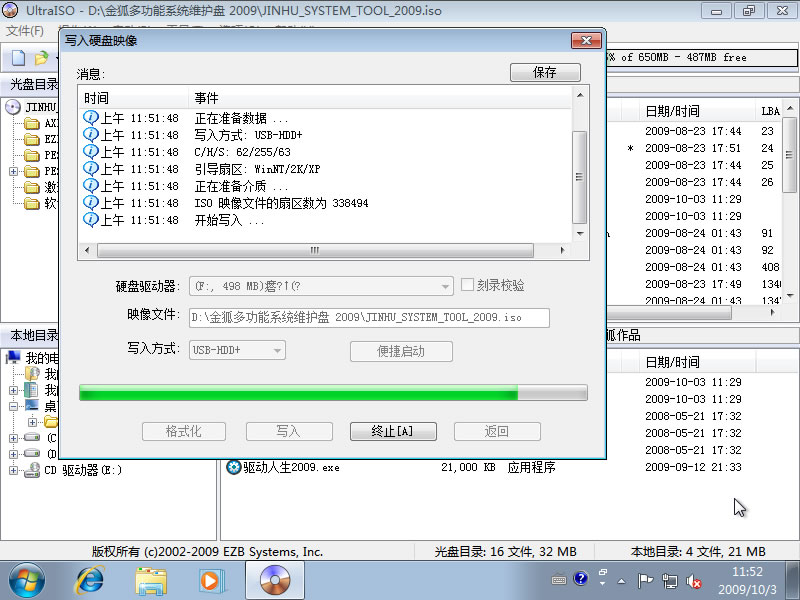
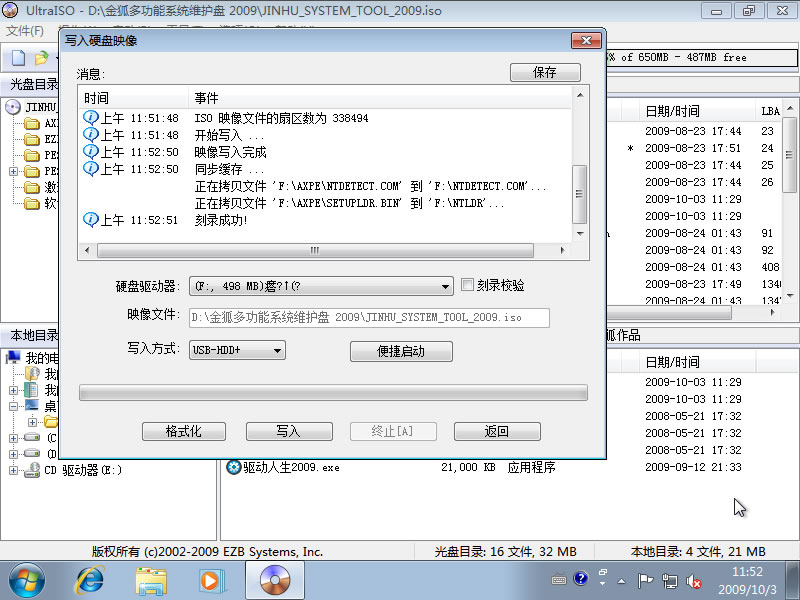
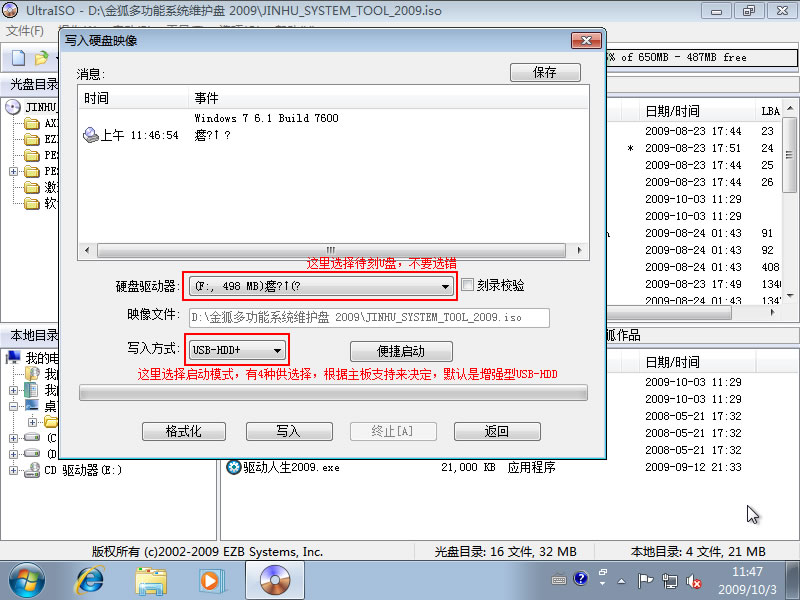
3、U盘可以在刻录前格式化,USB-ZIP+,即:USB-HDD或USB-ZIP,会自动格式化。这样就完成了ISO镜像的修改。安装方法也非常多,这主要取决于你的主板支持的启动类型,供新手朋友参考。打开已准备好的ISO镜像文件,它里面的所有文件会在右下角显示,可以是维护盘、点击“文件”菜单下的“打开”按钮,
2、VISTASP2.GHO、在UltraISO界面左下角的“本地目录”里定位到桌面上的“金狐作品”这个文件夹,只要格式化就可以了。这样就可以通过U盘启动来安装各种系统了。确定要替换就选“是”,而刻录后的U盘仍然与原来一样,只是多了可引导启动的功能。打开“写入硬盘映像”对话框。顺便介绍如何对ISO镜像内的文件进行添加、

 相关文章
相关文章




 精彩导读
精彩导读



 热门资讯
热门资讯 关注我们
关注我们
